
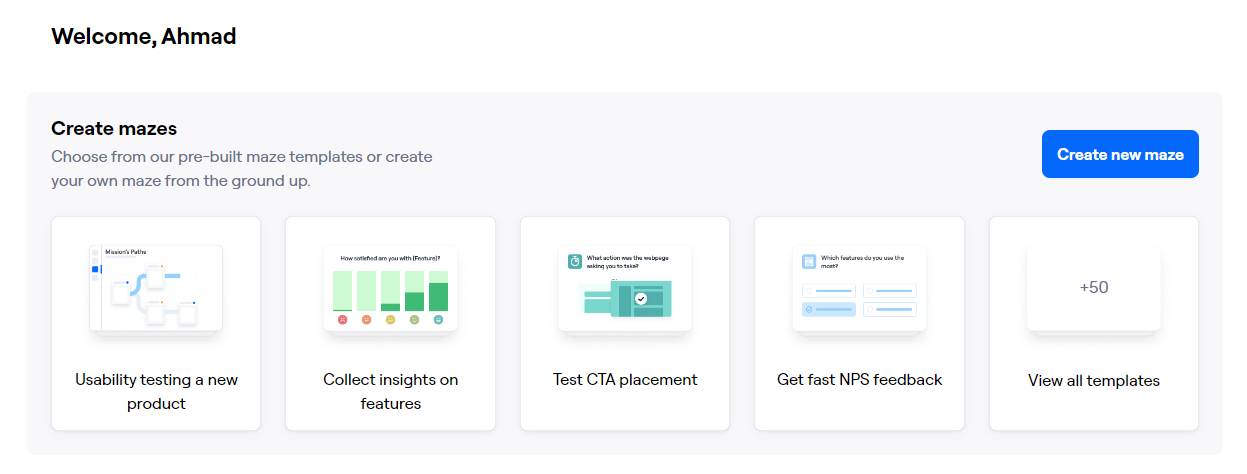
- Buat project baru dengan memilih Create new maze.
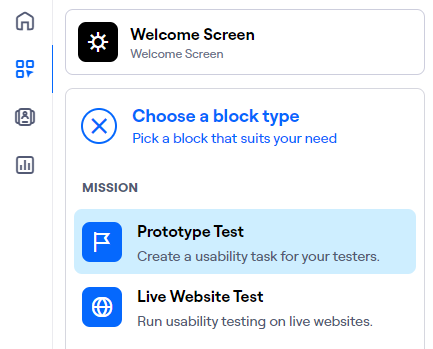
- Klik Add block dan pilih Prototype Test.
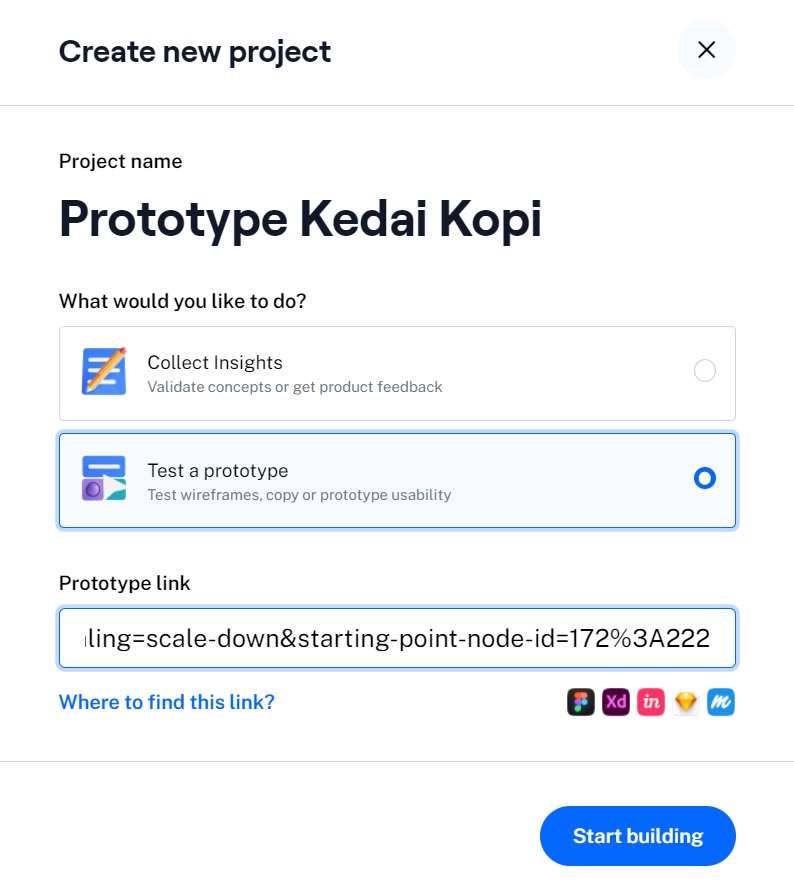
- Pilih Test a prototype dan masukkan Prototype link yang didapat dari Figma.
- Pada block Mission, Anda dapat menambahkan aksi yang perlu dilakukan partisipan. Silakan isi Task, Description, dan Prototype. Pada bagian Add Prototype, masukkan Prototype link yang didapat dari Figma. Apabila Anda lupa, link bisa didapatkan dari tombol berikut ketika menjalankan prototype.
Pastikan Anda memilih Anyone with the link dan klik Copy link. Selanjutnya ada Expected Path. Expected Path adalah alur yang semestinya dilalui pengguna. Untuk menambahkan path ini, Anda cukup klik pada prototype yang ada di sebelah kanan, sampai tujuan akhir dari tugas ini. Sebagai contoh, tujuan akhir dari aplikasi Kedai Kopi adalah sampai partisipan menerima pop up setelah mengonfirmasi pesanan.
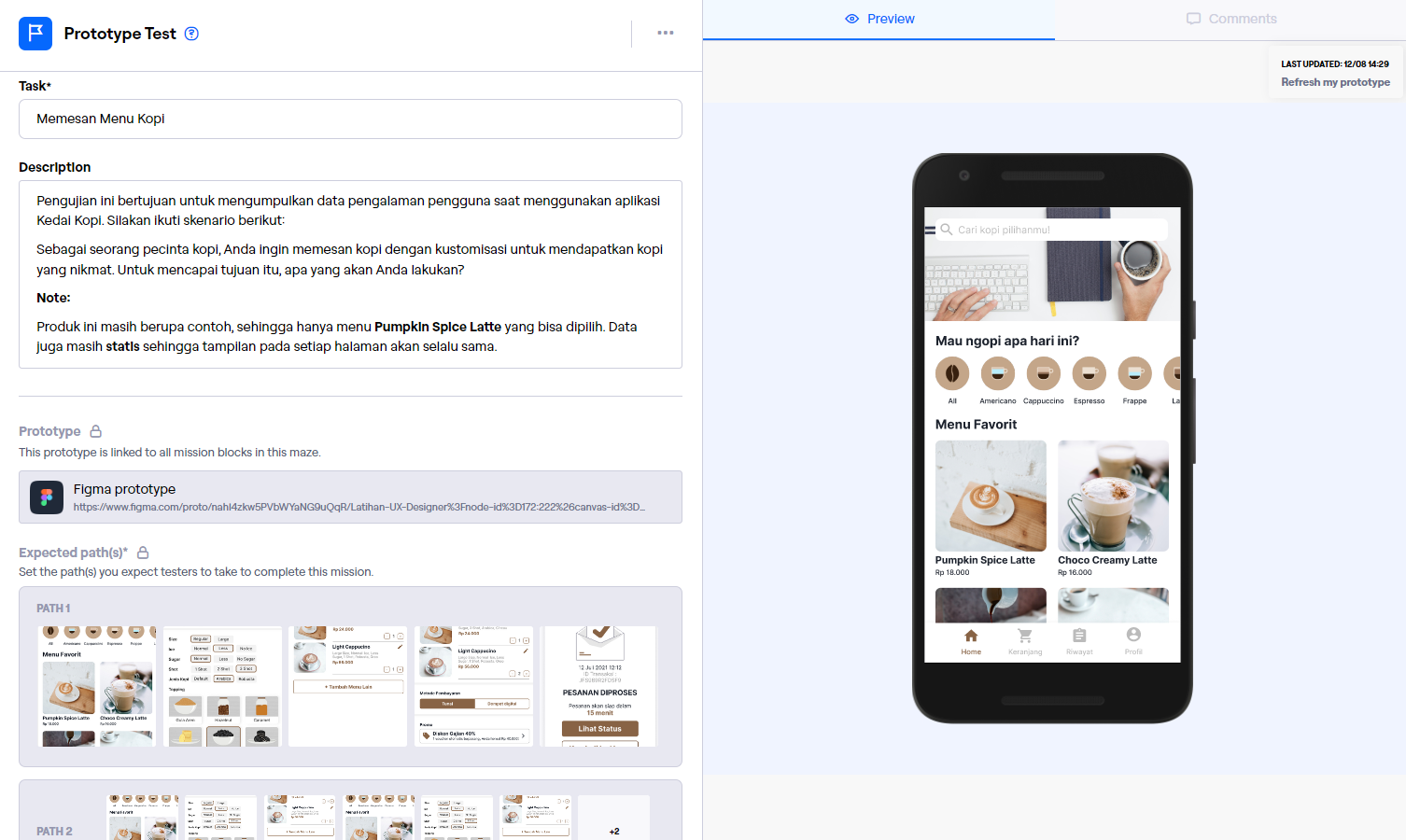
Apabila ada lebih dari satu expected path, Anda juga dapat menambahkan path lain dengan klik Add path. - Langkah selanjutnya yaitu menambahkan blok baru untuk memberikan survei dengan cara klik tombol Add block dan pilih Opinion Scale.
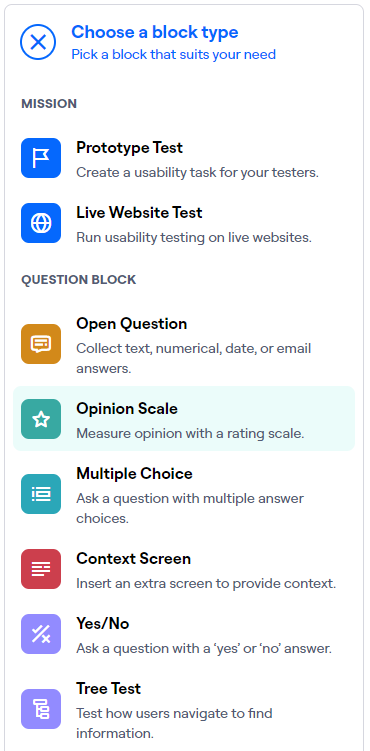
- Anda dapat menggunakan blok Opinion Scale untuk memberikan pertanyaan yang bersifat kuantitatif seperti ini:
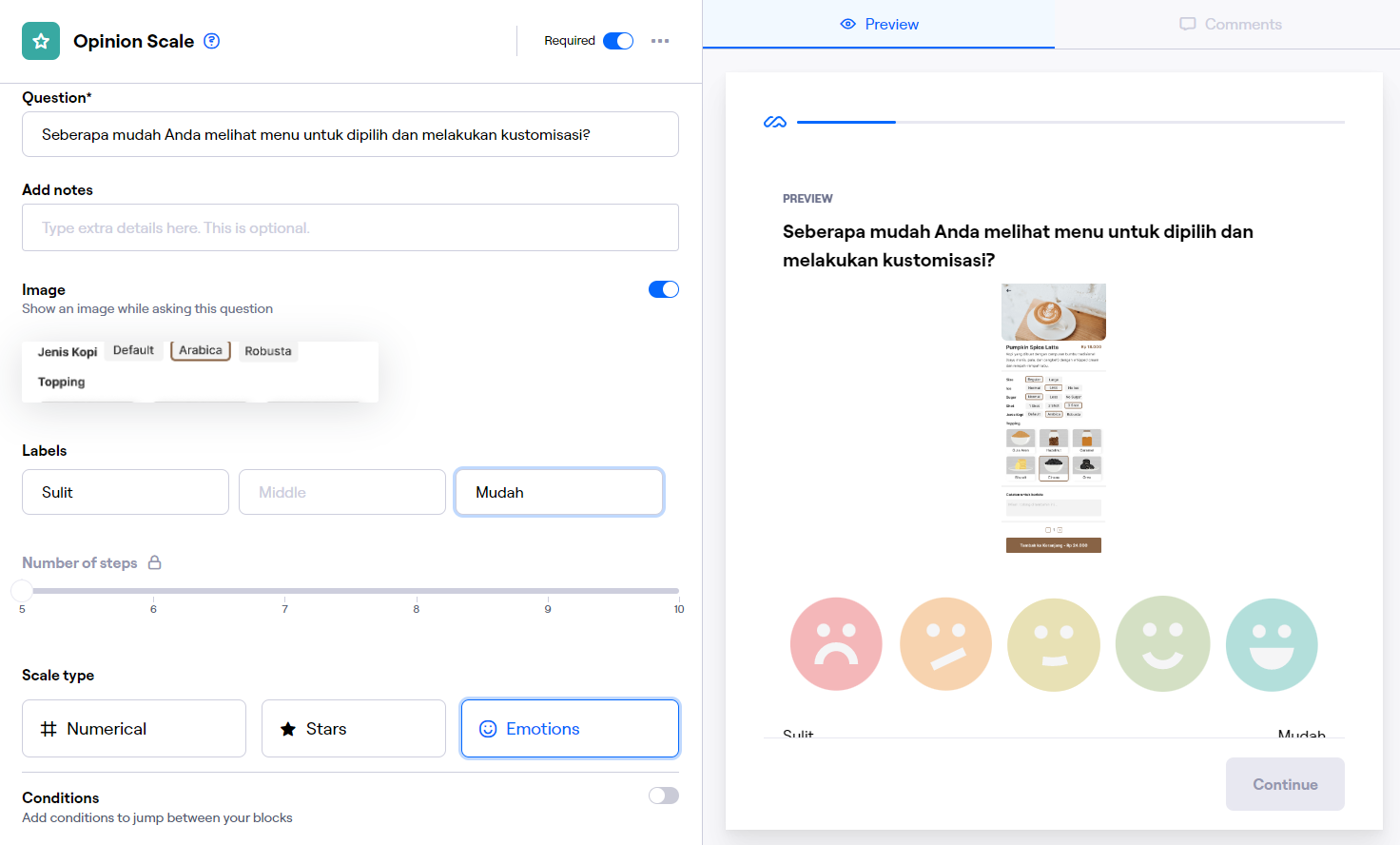 Anda juga bisa menambahkan gambar untuk membantu partisipan memahami konteks pertanyaan. Selain itu, Anda juga dapat mengatur skala jawaban dan jenis skala, apakah berupa angka, bintang, atau emotikon.
 - Kemudian, untuk pertanyaan yang bersifat kualitatif, Anda dapat menggunakan blok Open Question seperti berikut:

- Lengkapi blok sesuai dengan skrip yang sudah kamu buat sebelumnya. Namun, perlu diketahui bahwa penggunaan blok terbatas sampai sepuluh saja untuk akun Maze yang gratis.
- Sebelum menjalankan testing dengan Start testing, sebaiknya Anda melihat pratinjaunya terlebih dahulu dengan klik Preview.
 Berikut adalah contoh preview dari aplikasi pemesanan kopi:
Usability Testing Aplikasi Pemesanan Kopi dengan Maze
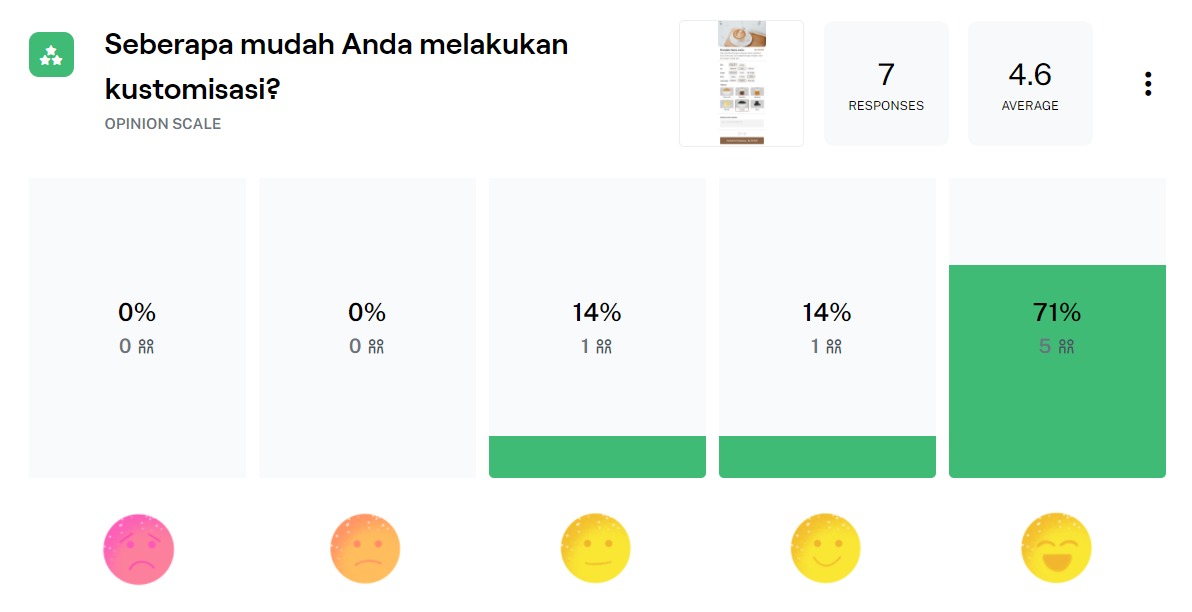 Anda juga dapat melihat detail aktivitas dari setiap partisipan dengan melihatnya pada bagian Testers seperti ini:
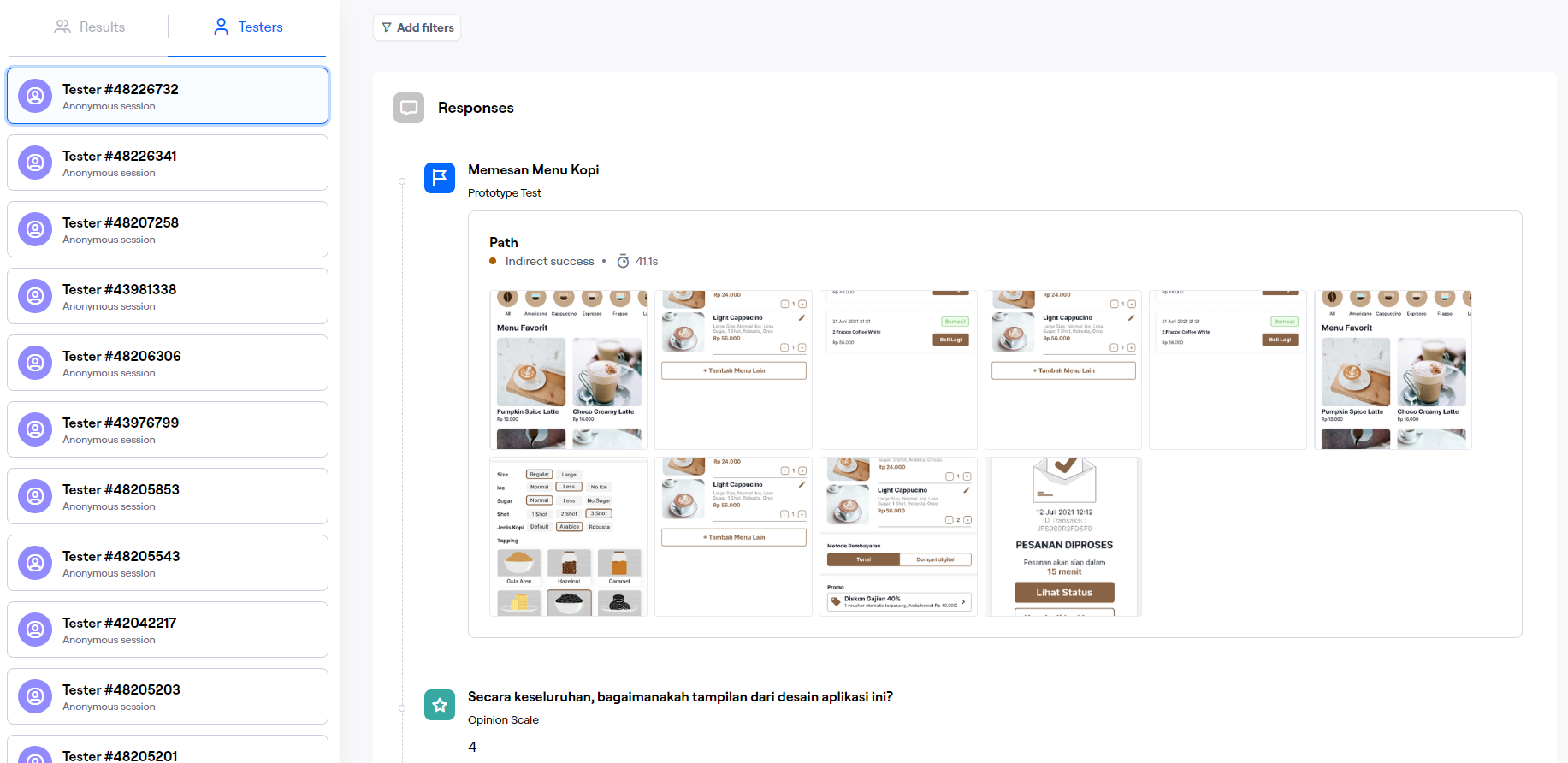 Jika memilih detail mission, Anda juga dapat melihat heatmap yang menunjukkan area yang sering ditekan seperti ini:
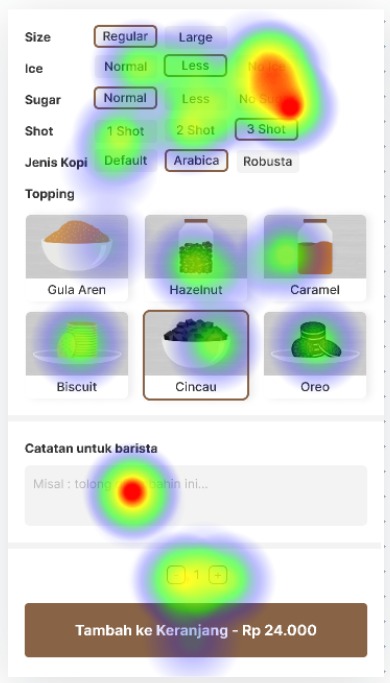 Dengan informasi ini, Anda dapat menganalisis hasil dari Usability Study dengan lebih mudah pada tahap selanjutnya.
Berikut ini adalah contoh report lengkap dari hasil testing aplikasi pemesanan kopi.
Dengan informasi ini, Anda dapat menganalisis hasil dari Usability Study dengan lebih mudah pada tahap selanjutnya.
Berikut ini adalah contoh report lengkap dari hasil testing aplikasi pemesanan kopi.