
- Aksi apa saja yang akan dilakukan pengguna?
- Pilihan apa saja yang dihadapi pengguna?
- Halaman apa saja yang tampil untuk pengguna mencapai tujuannya?
Simbol pada User Flow
Biasanya UX Designer menggunakan simbol-simbol dasar untuk membuat User Flow, seperti lingkaran, kotak, belah ketupat, dan arah panah. Setiap simbol tersebut memiliki arti masing-masing yang dapat memudahkan Anda memahami alur aplikasi. Berikut adalah penjelasannya:| Simbol | Nama | Fungsi |
|---|---|---|
 | Halaman | Menunjukkan setiap halaman yang tampil dari awal sampai akhir tujuan. Contohnya adalah halaman utama, halaman detail, dan halaman konfirmasi. |
 | Aksi | Menunjukkan proses, aktivitas, atau langkah yang dilakukan pengguna. Contohnya seperti membuka aplikasi, mengisi data, dan memilih tombol. |
 | Pilihan | Menunjukkan adanya pemilihan keputusan (decision making). Contohnya seperti keluar aplikasi atau tidak, lanjut atau tidak, dsb. |
 | Garis panah | Menghubungkan dari satu bentuk simbol ke simbol lainnya. Menunjukkan arah proses atau alur. |
Contoh User Flow
Berikut adalah contoh User Flow dari studi kasus aplikasi pemesanan kopi: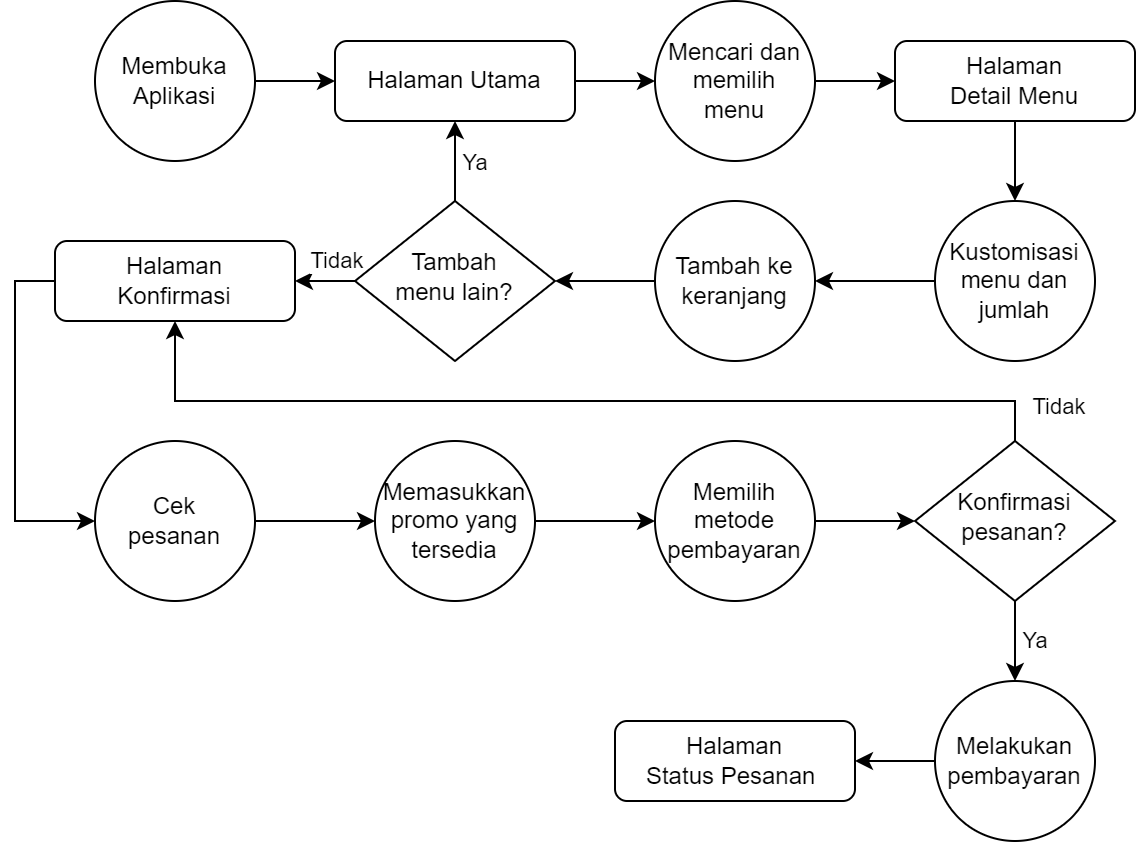 User Flow aplikasi ini dimulai dari pengguna membuka aplikasi dan dihadapkan dengan halaman utama. Dari sini pengguna dapat mencari dan memilih menu dan melakukan kustomisasi pada halaman detail menu. Setelah memasukkan menu ke dalam keranjang terdapat pilihan, apakah mau menambah menu lain atau tidak? Jika iya, kembali ke halaman utama, sedangkan jika tidak, lanjut ke halaman konfirmasi. Setelah melakukan pengecekan dan pemilihan promo serta metode pembayaran, pengguna dapat mengonfirmasi pesanannya dan melakukan pembayaran. Terakhir, halaman status pesanan akan tampil.
Sebagai UX Designer, kita juga mengantisipasi apabila ada pengguna yang ingin menambahkan menu lain sebelum masuk ke halaman konfirmasi dengan menambahkan pilihan seperti User Flow di atas. Anda juga bisa menambahkan alur lain yang mungkin belum terpikirkan sebelumnya. Hal terpentingnya adalah sesuaikan User Flow dengan kebutuhan yang akan dihadapi sebagian besar pengguna.
User Flow aplikasi ini dimulai dari pengguna membuka aplikasi dan dihadapkan dengan halaman utama. Dari sini pengguna dapat mencari dan memilih menu dan melakukan kustomisasi pada halaman detail menu. Setelah memasukkan menu ke dalam keranjang terdapat pilihan, apakah mau menambah menu lain atau tidak? Jika iya, kembali ke halaman utama, sedangkan jika tidak, lanjut ke halaman konfirmasi. Setelah melakukan pengecekan dan pemilihan promo serta metode pembayaran, pengguna dapat mengonfirmasi pesanannya dan melakukan pembayaran. Terakhir, halaman status pesanan akan tampil.
Sebagai UX Designer, kita juga mengantisipasi apabila ada pengguna yang ingin menambahkan menu lain sebelum masuk ke halaman konfirmasi dengan menambahkan pilihan seperti User Flow di atas. Anda juga bisa menambahkan alur lain yang mungkin belum terpikirkan sebelumnya. Hal terpentingnya adalah sesuaikan User Flow dengan kebutuhan yang akan dihadapi sebagian besar pengguna.
Latihan Membuat User Flow
Nah, sekarang saatnya membuat User Flow untuk studi kasus Anda sendiri. Simak langkah-langkahnya di bawah ini:- Silakan identifikasi halaman dan aksi apa saja yang dilakukan pengguna mulai dari awal membuka aplikasi sampai ia mencapai tujuannya.
- Untuk membuat user flow, Anda boleh menggunakan tools apa pun, tetapi pada contoh ini kita menggunakan https://www.diagrams.net/.
- Mulailah membuat diagram dan pilih lokasi penyimpanan. Kami sarankan menggunakan Google Drive saja. Jangan lupa untuk izinkan otorisasi ke akun Gmail Anda.
-
Klik Create New Diagram.

-
Ganti nama diagram dan pilih template Flowchart.

-
Untuk menambahkan komponen baru, cukup lakukan drag and drop dari komponen yang ada di sebelah kiri ke tengah seperti ini:

-
Kemudian tambahkan teks dengan memilih komponen tersebut dahulu.

-
Lanjutkan untuk menambahkan komponen lainnya yang dibutuhkan. Untuk membuat arah panah yang menghubungkan antar komponen, klik tanda panah pada setiap komponen seperti berikut:

-
Hal lain yang perlu diketahui adalah menambahkan teks pada garis panah. Caranya cukup klik 2 kali pada garis dan ketik teks yang diinginkan. Anda juga dapat memindahkan teks tersebut seperti berikut:

- Lanjutkan membuat diagram sampai akhir, ya! Jangan lupa gunakan simbol yang sesuai supaya orang lain juga paham dengan apa yang Anda buat. Pikirkan juga untuk membuat alur yang memudahkan penggunanya untuk mencapai tujuannya dengan cepat.
- Apabila User Flow sudah selesai, Anda dapat mengunduhnya dengan cara klik FIle → Export as → PNG….