Kode Interaktif
 Mode kode interaktif memungkinkan Anda menjalankan kode Python hanya berbasis terminal/command prompt. Mode ini biasanya digunakan para programmer untuk bereksplorasi dan menjalankan dua hingga tiga baris kode saja. Pastikan Anda telah menginstal Python ketika ingin menggunakan kode interaktif.
Berikut adalah langkah-langkah untuk menjalankan kode menggunakan mode interaktif.
Mode kode interaktif memungkinkan Anda menjalankan kode Python hanya berbasis terminal/command prompt. Mode ini biasanya digunakan para programmer untuk bereksplorasi dan menjalankan dua hingga tiga baris kode saja. Pastikan Anda telah menginstal Python ketika ingin menggunakan kode interaktif.
Berikut adalah langkah-langkah untuk menjalankan kode menggunakan mode interaktif.
- Buka terminal/command prompt.
-
Jalankan perintah berikut.
-
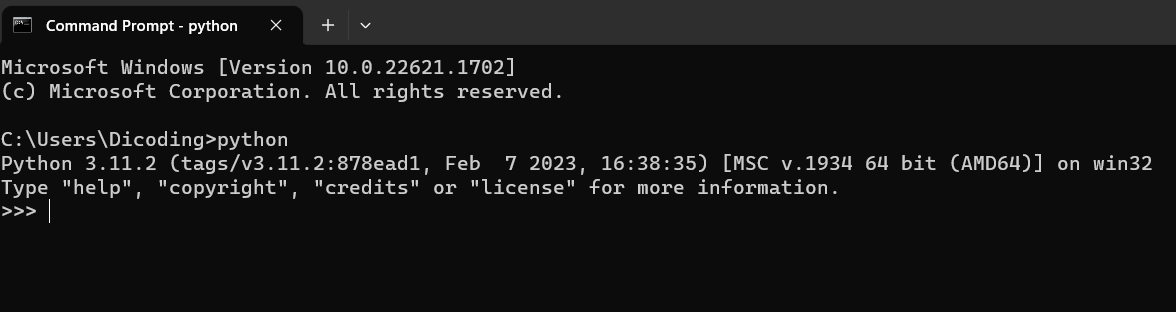
Tampilan mode kode interaktif akan muncul seperti gambar di bawah ini.
-
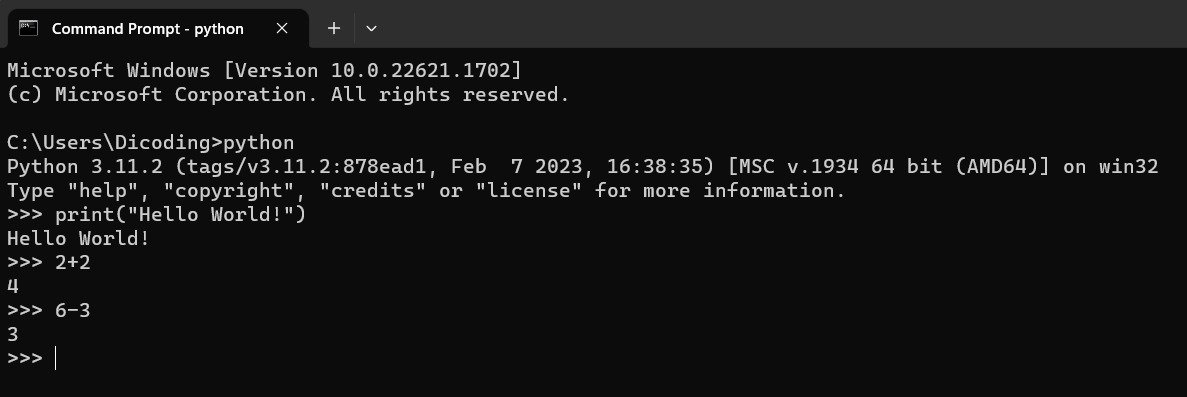
Sekarang, coba jalankan kode berikut.
Kode di atas akan menampilkan teks “Hello World!” pada terminal Anda. Selain itu, Anda juga bisa melakukan operasi matematika pada terminal Anda. Silakan masukkan kode berikut.Kode di atas akan menghasilkan nilai 4 sebagai hasil dari operasi “2+2”. Sebelumnya, apakah Anda masih ingat dengan operasi pada matematika? Operasi matematika merupakan suatu proses yang dilakukan untuk mendapatkan hasil nilai tertentu. Sama seperti matematika, operasi pada pemrograman juga memiliki tujuan yang sama. Dalam kode di atas, operasi yang dilakukan adalah penjumlahan dengan hasil akhir, yakni nilai 4.
Script
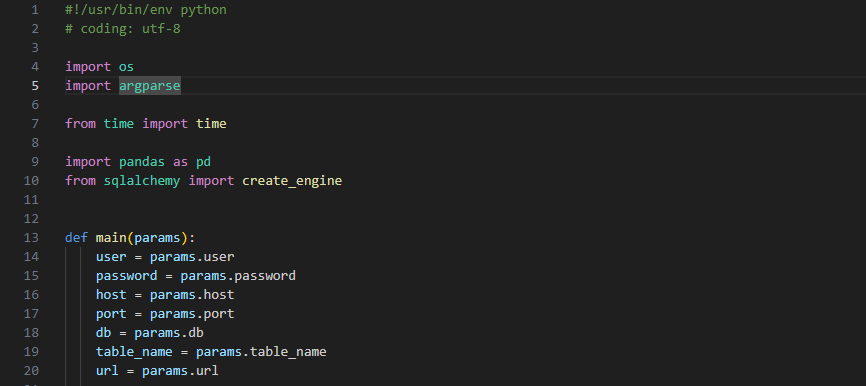 Script adalah mode yang paling sering digunakan oleh programmer untuk membuat kode program. Sederhananya, Anda akan membuat sebuah file (disebut sebagai script) dengan ekstensi “.py”. Kemudian untuk bisa menjalankan kode di dalamnya, Anda perlu mengeksekusi file tersebut.
Berikut adalah langkah-langkah untuk menjalankan kode menggunakan mode script.
Script adalah mode yang paling sering digunakan oleh programmer untuk membuat kode program. Sederhananya, Anda akan membuat sebuah file (disebut sebagai script) dengan ekstensi “.py”. Kemudian untuk bisa menjalankan kode di dalamnya, Anda perlu mengeksekusi file tersebut.
Berikut adalah langkah-langkah untuk menjalankan kode menggunakan mode script.
- Buka IDE atau editor kode Anda, misalnya Visual Studio Code.
- Buka folder dengan mengakses, File > Open Folder yang berada di pojok kiri atas. Lalu, silakan memilih folder yang bertujuan untuk menyimpan script file Anda nanti.
- Buat file Python terbaru dengan mengakses File > New File yang berada di pojok kiri atas.
- Jika Anda memiliki opsi untuk memilih “Python File”, ikuti langkah berikut. a. Pilih opsi tersebut, Anda akan membuat file Python (file berekstensi .py). b. Simpan file Anda dengan menggunakan shortcut Ctrl + S. c. Anda akan diarahkan untuk memasukkan nama dan memilih folder untuk menyimpan file tersebut, lalu klik simpan.
- Jika Anda memiliki opsi “Text File”, ikuti langkah berikut. a. Pilih opsi tersebut, Anda akan membuka Text File baru. b. Simpan file Anda dengan menggunakan shortcut Ctrl + S. c. Anda akan diarahkan untuk memasukkan nama file dan memilih folder untuk menyimpan file tersebut. d. Masukkan nama file yang diinginkan dengan ekstensi .py (contoh: first-program.py), lalu klik simpan.
-
Setelah Anda membuat file Python, silakan masukkan kode program Anda. Misal, masukkan kode berikut dan simpan dengan menekan Ctrl + S.
-
Sekarang, mari eksekusi file tersebut. Ikuti langkah berikut.
a. Buka terminal/command prompt.
b. Pastikan untuk membuka folder yang berisi file Anda, misalnya seperti pada gambar berikut.
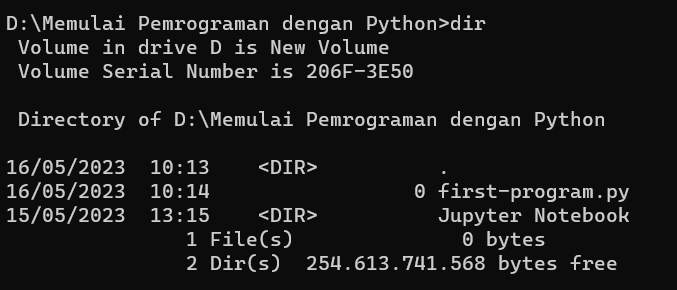 Pada gambar di atas, folder yang dibuka adalah “Memulai Pemrograman dengan Python”. Anda dapat melihat berbagai folder dan file di dalamnya.
c. Setelah Anda melihat file atau script Python yang ingin Anda jalankan. Selanjutnya jalankan kode berikut.
Catatan: sesuaikan “<nama file>” dengan nama file Python yang telah Anda buat.
Pada gambar di atas, folder yang dibuka adalah “Memulai Pemrograman dengan Python”. Anda dapat melihat berbagai folder dan file di dalamnya.
c. Setelah Anda melihat file atau script Python yang ingin Anda jalankan. Selanjutnya jalankan kode berikut.
Catatan: sesuaikan “<nama file>” dengan nama file Python yang telah Anda buat.
Notebook
Untuk menggunakan mode Notebook, Anda bisa mengakses Google Colaboratory atau mengakses Jupyter Notebook yang sebelumnya telah Anda instal. Mari buat kode Python menggunakan Google Colaboratory dengan mengikuti langkah berikut.- Buka Google Colaboratory.
- Anda akan diperintahkan membuka file dari berbagai sumber, saat ini mari kita membuat notebook baru dengan memilih “New Notebook”.
-
Anda akan membuka proyek colab baru. Di sana terdapat sel kode kosong yang dapat Anda isi. Silakan masukan kode berikut.
-
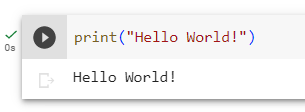
Jalankan sel tersebut dengan klik tombol “Run cell” yang ada di sebelah kiri. Colab akan menjalankan kode tersebut dan menampilkan hasilnya.