Instal Python
Semua contoh dan tutorial pada kelas ini akan menggunakan Python versi 3. Jika Anda ingin mencoba membuat kode program secara mandiri sembari mengikuti kelas ini, pastikan menggunakan versi Python yang sesuai. Sebelum mulai menginstal, pastikan Python belum terpasang pada lokal komputer Anda. Bagaimana caranya? Jika Anda pengguna Mac OS atau Ubuntu umumnya Python telah terinstal secara otomatis. Silakan mengecek Python sudah terinstal atau belum dengan mengikuti langkah-langkah berikut.-
Masuk ke terminal atau command prompt.
- Pengguna Windows, bisa melakukannya dengan klik windows button lalu ketik “Command Prompt”.
- Pengguna Mac OS, bisa melakukannya dengan menekan command + spacebar. Lalu ketik “Terminal”.
- Pengguna Ubuntu, bisa menggunakan keyboard shortcut dengan menekan Ctrl + Alt + T.
-
Masukan perintah berikut dan jalankan dengan menekan Enter.
-
Baik Mac OS, Ubuntu, dan Windows akan menampilkan versi Python yang telah terinstal.
 Gambar di atas adalah tampilan Windows OS ketika cek versi Python.
Windows
Berikut adalah langkah-langkah menginstal Python pada sistem operasi Windows.
- Kunjungi situs berikut: https://www.python.org/downloads/windows/,
- Pilih versi Python Anda, kami merekomendasikan versi 3.7 atau lebih tinggi.
- Pilih Windows installer (32-bit) atau Windows installer (64-bit). Pemilihan ini akan mempengaruhi jumlah memori yang dapat digunakan. Umumnya, komputer saat ini mendukung 64 bit.
-
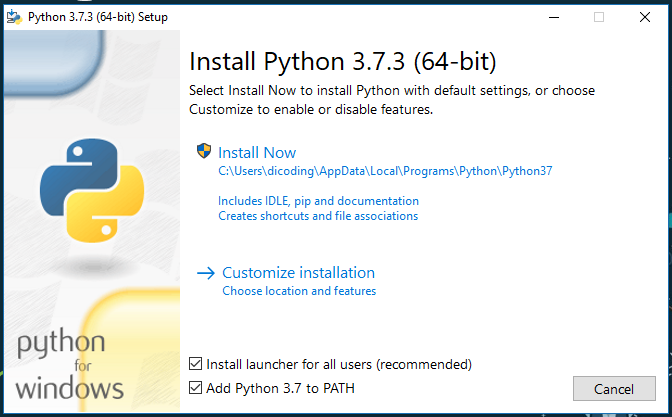
Setelah installer berhasil diunduh, lakukan instalasi dan pastikan mencentang “Add Python 3.7 to PATH”.
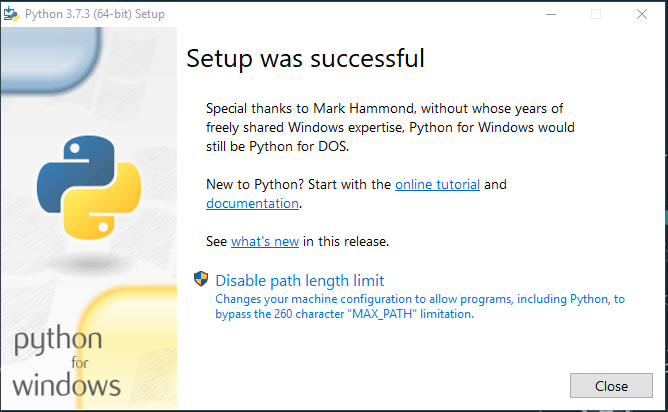
 Catatan: Sebaiknya klik Disable path length limit untuk mengatasi problem path yang melebihi 255 karakter (nama folder yang terlalu panjang).
Mac OS
Berikut adalah langkah-langkah menginstal Python pada sistem operasi Mac OS.
- Kunjungi situs berikut: https://www.python.org/downloads/macos/.
- Pilih versi Python Anda, kami merekomendasikan versi 3.7 atau lebih tinggi.
- Run Python installer tersebut dan ikuti setiap langkahnya untuk instal Python 3 ke Mac.
Ubuntu
Berikut adalah langkah-langkah meng-update Python pada sistem operasi Ubuntu.
- Masuk ke terminal Anda.
-
Tambahkan PPA Deadsnakes untuk meng-update ke Python terbaru.
-
Instal Python 3.7 atau lebih baru.
Catatan: jika tidak ingin menggunakan Python versi 3.7, ubah “3.7” dengan versi yang sesuai.
-
Set default untuk menggunakan Python 3.7 dengan mengikuti langkah berikut.
- Jalankan sintaks berikut. : sudo update-alternatives —install /usr/bin/python3 python3 /usr/bin/python3.7 1
- Lalu, jalankan sintaks berikut untuk set Python 3.7 sebagai default. : sudo update-alternatives —set python3 /usr/bin/python3.7
Menyiapkan Integrated Development Environment (IDE)
Integrated Development Environment (IDE) merupakan sebuah aplikasi yang menyediakan fasilitas komprehensif untuk pengembangan aplikasi bagi para programmer. IDE memiliki banyak fitur, salah satunya adalah kode editor yang mengizinkan Anda untuk membuat dan mengubah kode program. Anda bisa menggunakan salah satu dari berbagai IDE populer untuk menulis program menggunakan bahasa Python. Inilah beberapa IDE tersebut.Visual Studio Code
Visual Studio Code merupakan salah satu IDE populer yang dapat digunakan untuk membuat kode program menggunakan berbagai bahasa pemrograman. Fakta menarik mengenai Visual Studio Code, IDE ini menyediakan ribuan ekstensi atau plugin yang dapat membantu Anda dalam membuat program. Ekstensi atau plugin merupakan sebuah komponen tambahan yang dapat memperluas fungsionalitas IDE. Contohnya adalah ekstensi bernama “Python” yang merupakan jenis ekstensi khusus untuk membantu membuat kode program Python, seperti debugging, formating kode, dan sebagainya. Anda dapat mempelajari lebih dalam mengenai plugin Visual Studio Code pada laman berikut: https://code.visualstudio.com/docs/editor/extension-marketplace. Anda dapat menggunakan IDE ini untuk membuat program menggunakan bahasa Python. Berikut adalah tahapan-tahapan melakukan Instalasi Visual Studio Code.- Silakan kunjungi laman berikut: https://code.visualstudio.com/.
- Unduh Visual Studio Code berdasarkan sistem operasi Anda.
- Instal Visual Studio Code.
-
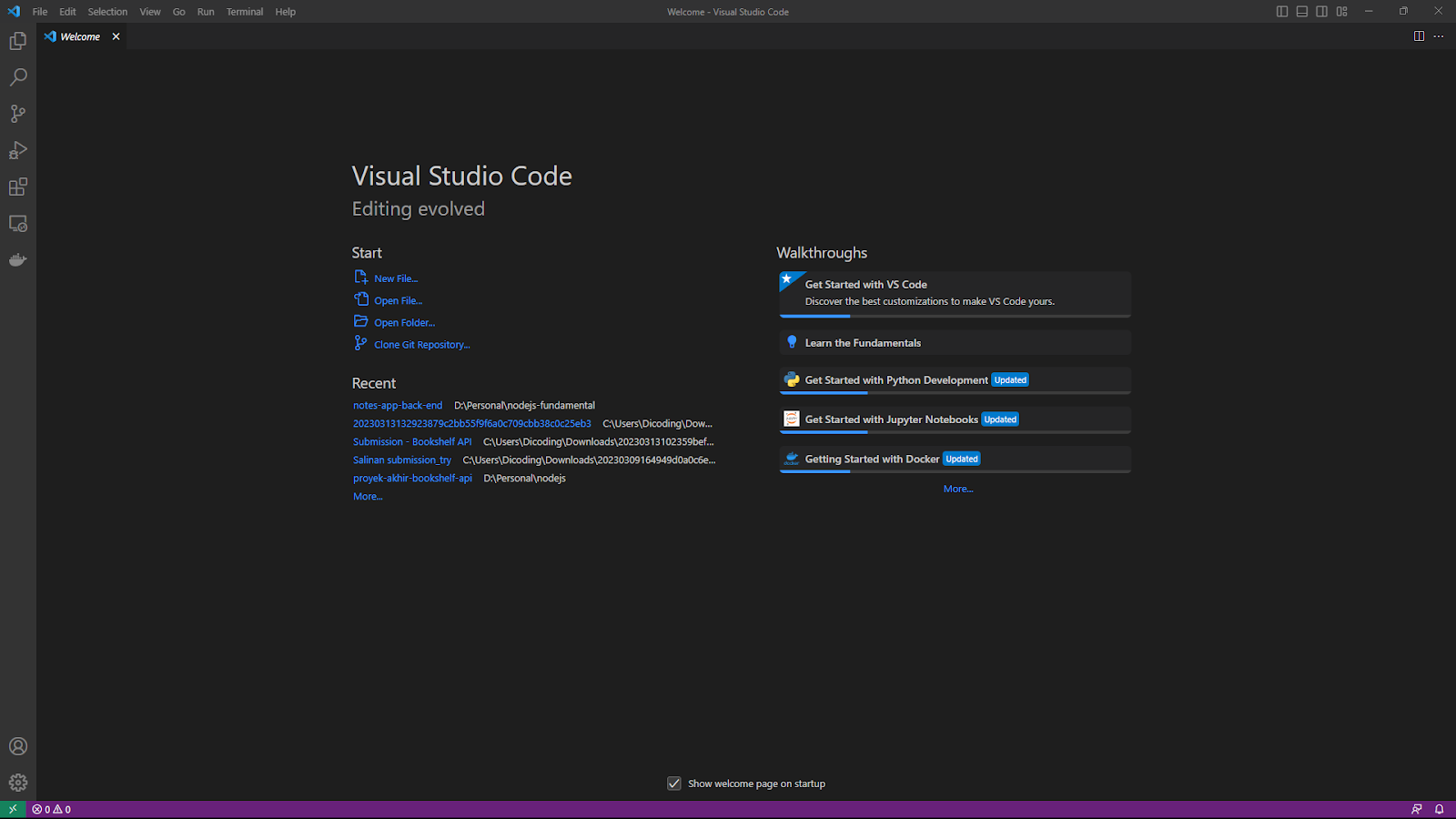
Jika sudah selesai, aplikasi akan terbuka dengan file dan proyek baru.
PyCharm
PyCharm merupakan IDE yang dibuat khusus untuk pengembangan aplikasi menggunakan bahasa pemrograman Python. Dengan tujuan tersebut, banyak fitur-fitur khusus yang diberikan oleh PyCharm kepada programmer untuk mempermudah proses pengembangan aplikasi Python. Anda dapat menginstal PyCharm dengan mengikuti langkah berikut.- Kunjungi laman berikut: https://www.jetbrains.com/pycharm/.
- Unduh PyCharm berdasarkan sistem operasi Anda, lalu pilih Community - For pure Python development.
-
Lakukan instalasi dan PyCharm akan terbuka dengan file dan proyek baru.

Jupyter Notebook
Jupyter Notebook merupakan IDE berbasis web yang memungkinkan Anda untuk membuat, berbagi kode program, serta berkolaborasi dengan programmer lain. Jupyter Notebook terdiri dari beberapa sel di dalamnya. Setiap sel dapat berisi kode ataupun teks. Setiap sel tersebut dapat dijalankan satu per satu dan menampilkan hasilnya tanpa harus membangun semua kode terlebih dahulu. Anda dapat mengikuti langkah-langkah berikut untuk menginstal Jupyter Notebook.- Buka terminal/command prompt.
-
Jalankan kode berikut untuk memastikan “pip” Anda menggunakan versi terbaru. Tenang, tidak apa-apa jika Anda belum tau pip. Kita akan mempelajarinya nanti.
-
Jalankan kode berikut untuk melakukan instalasi Jupyter Notebook.
-
Setelah terinstal, akses Jupyter Notebook dengan menjalankan perintah berikut.
Catatan: Pastikan Anda membuka folder proyek yang Anda inginkan. Contohnya, pada gambar di bawah ini, kami membuka folder “Memulai Pemrograman dengan Python Jupyter Notebook”
 Anda dapat memilih folder dengan menjalankan perintah berikut.
Dengan menjalankan sintaks di atas, Anda akan membuka folder yang dipilih. Silakan menyesuaikan kembali folder mana yang Anda inginkan.
Anda dapat memilih folder dengan menjalankan perintah berikut.
Dengan menjalankan sintaks di atas, Anda akan membuka folder yang dipilih. Silakan menyesuaikan kembali folder mana yang Anda inginkan. -
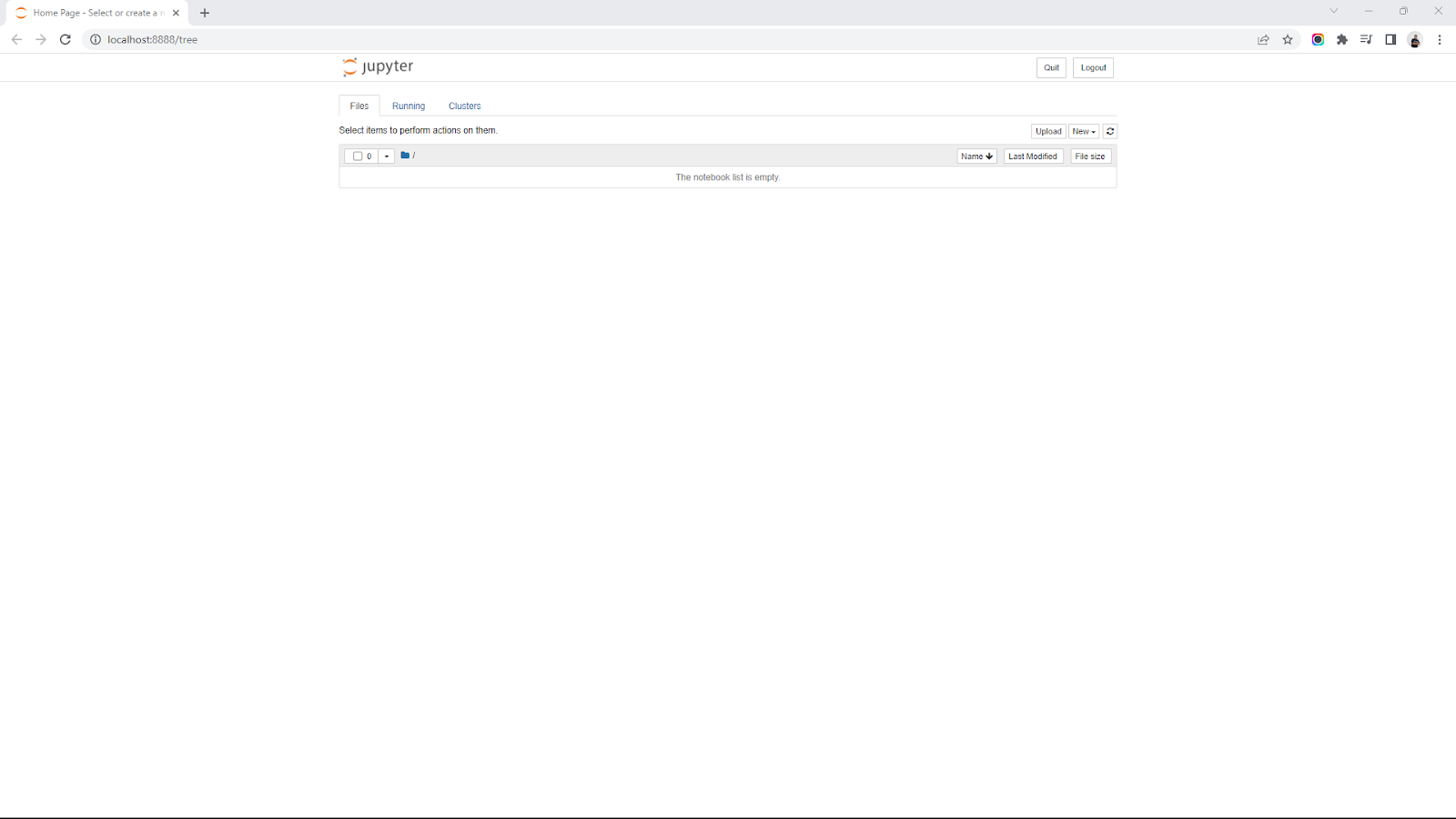
Terakhir, setelah Anda menjalankan perintah sebelumnya, laman Jupyter Notebook akan terbuka.
Google Colaboratory
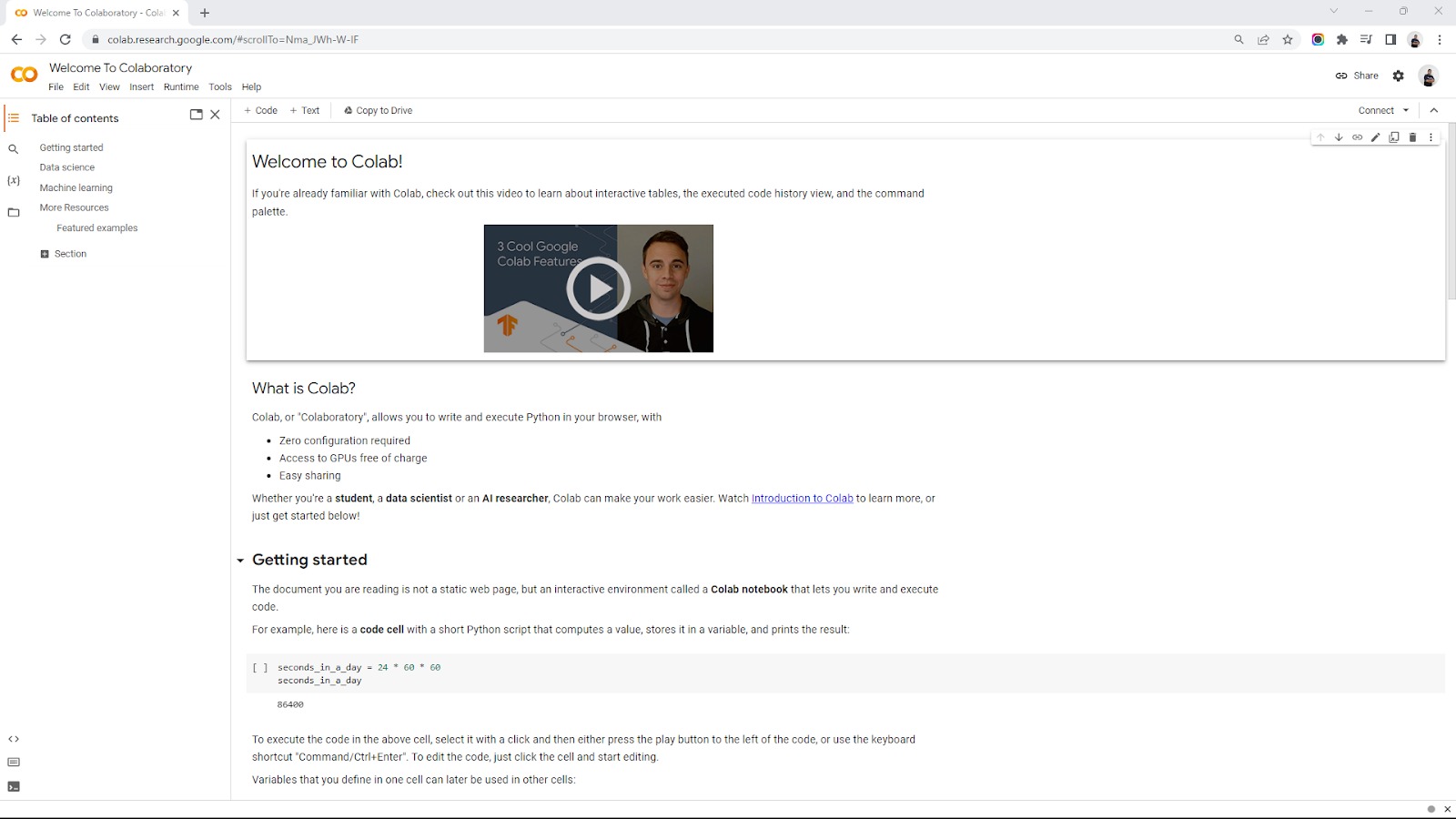
Google Colaboratory merupakan IDE berbasis web online yang memiliki fungsi sama seperti Jupyter Notebook. Dengan Google Colaboratory, Anda tidak perlu melakukan instalasi seperti yang dilakukan ketika ingin menggunakan Jupyter Notebook. Anda cukup mengakses laman berikut https://colab.research.google.com/ dan proyek Google Colaboratory akan terbuka seperti di gambar di bawah ini.