
- Untuk menggunakan Google Sheet harus memiliki akun Gmail terlebih dahulu.
-
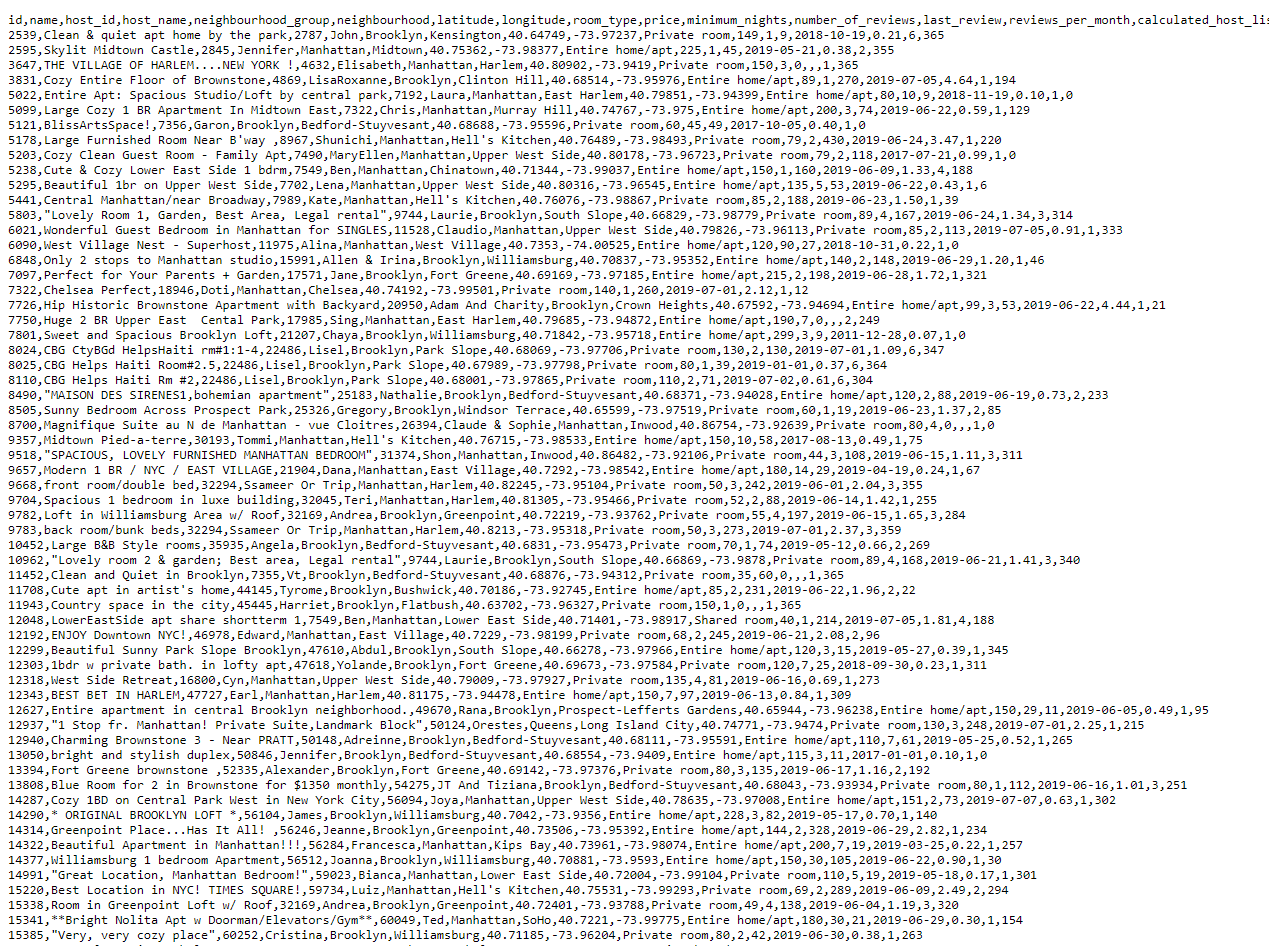
Untuk mengunduh dataset, ketika masuk tampilan berikut, cukup klik kanan dan Save As
Langkah 1: Persiapan
Pastikan semua tools dan data sudah dipersiapkan. Setelah semua siap, maka buat Google Sheet baru. Untuk memasukkan data dari komputer ke Google Sheet, klik File → Import dan pilih/taruh berkas yang ingin dimasukkan.
 Unggah berkas AB_NYC_2019.csv dari data yang telah kita ekstrak dan masukkan konfigurasi seperti gambar di bawah. Setelah itu klik Import data. Sheet akan terisi dengan data dari berkas yang kita unggah.
 Sheet akan terisi dengan data dari berkas yang kita unggah seperti berikut:

Langkah 2: Visualisasi
Preparasi data dan semua data sudah berhasil ditampilkan bukan? Sekarang saatnya kita mulai membuat visualisasi data-data tersebut. Caranya sangat mudah, kita tinggal memilih kolom dan baris mana yang ingin kita visualisasikan. Nah sebelum kita memilih kolom dan baris untuk divisualisasikan, kita perlu memahami maksud dari data tersebut. Pertama kita mengetahui bahwa data ini merupakan data kamar Airbnb yang disewakan. Namun apa sajakah arti tiap kolom pada data tersebut?- Id : Identifier unik untuk tiap tempat sewa
- Name : Nama tempat
- Host_id : Identifier penyedia kamar/tempat
- Host_name : Nama penyedia kamar/tempat
- Neighbourhood_group : Kelompok lingkungan dari tempat tinggal yang disediakan host (penyedia kamar/tempat), merupakan pengelompokan dari neighbourhood
- Neighbourhood : Nama dari lingkungan tempat tinggal yang disediakan host
- Latitude & longitude : Garis lintang dan garis bujur dari tempat tinggal yang disediakan
- Room_type : Tipe kamar yang disediakan
- Price : Harga sewa per malam dalam dolar Amerika
- Minimum_nights : Jumlah minimum malam yang disewa untuk setiap penyewaan
- Number_of_reviews : Jumlah ulasan oleh pelanggan
- Last_review : Tanggal review terakhir oleh pelanggan
- Reviews_per_month : Rata-rata ulasan jika dibagi per bulan
- Calculated_host_listings_count : Jumlah tempat milik host yang telah didaftarkan ke Airbnb
- Availability_365 : Beberapa hari dalam setahun, tempat tersedia untuk pemesanan
 Setelah data yang dibutuhkan telah dipilih, kita dapat memvisualisasikan dengan klik Insert → Chart.
 Secara standar grafik yang pertama terbentuk adalah jenis Column chart (grafik kolom) di mana X-axis berupa room_type dan Y-axis (Series) berupa sum (penjumlahan) dari price.
 Nah bisa kita lihat bahwa grafik yang terbentuk tidaklah rapi. Terlalu banyak data poin pada X-axis. Hal tersebut dikarenakan kita tidak melakukan grouping atau pengelompokan. Oleh karena itu silakan centang tombol Aggregate untuk melakukan agregasi terhadap data room_type yang sama. Maka visualisasi akan berubah seperti gambar di bawah ini.
 Untuk mengubah jenis grafik yang diinginkan dan sesuai dengan jenis data yang kita pilih, klik Chart type pada Chart editor. Misalnya jika kita ingin mengubah tampilan grafik menjadi bentuk kue pai, cukup klik bentuk Pie chart yang diinginkan seperti di bawah.
 Lalu grafik sebelumnya akan berubah menjadi di bawah ini.
 Perlu diingat bahwa nilai data di sini masih menggunakan pengaturan awal yaitu sum (penjumlahan). Untuk mengubah menjadi rata-rata kita dapat dengan klik seperti gambar di bawah dan menggantinya menjadi average.
 Sehingga hasil grafiknya menjadi seperti berikut.
 Nah hal yang perlu diperhatikan adalah setiap tipe grafik masing-masing memiliki kebutuhan data yang berbeda-beda. Seperti halnya pada grafik kolom sebelumnya, data yang dibutuhkan adalah X-axis dan satu data Y-axis (Series). Sementara itu jika ingin membuat Combo chart (grafik kombo yang kombinasikan grafik Line dengan Column), Y-axis perlu ditambahkan data lainnya sebagai perbandingan. Pada contoh di bawah, telah ditambahkan data number_of_reviews dan availability_365 seperti gambar di bawah ini.

 Untuk melakukan styling pada font, legend, warna, dan lainnya, lakukan konfigurasi sesuai jenis grafik yang kita pilih pada bagian Customize seperti pada gambar di bawah. Setelah mengetahui itu semua, ini saatnya Anda mencoba sendiri dan pelajari terus potensi-potensi yang ada untuk membuat grafik yang lebih kompleks dan lebih mudah dipahami.
