
-
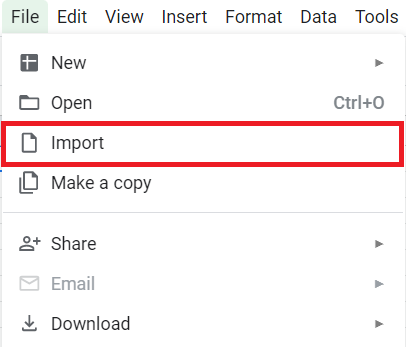
Klik File - Import pada menu bar Google Sheets
-
Selanjutnya pilih berkas yang ingin ditambahkan dan akan muncul jendela berikut
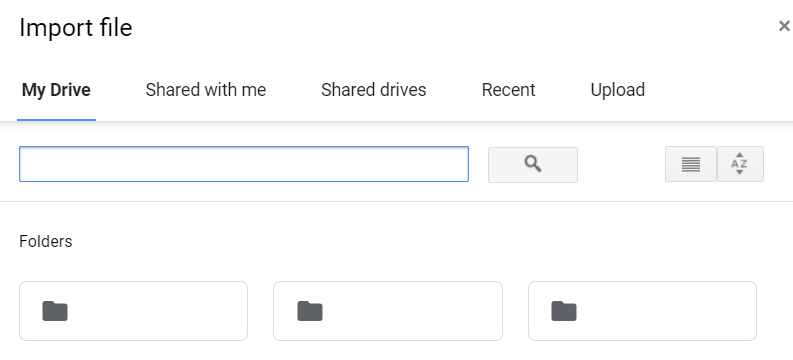 Pada gambar di atas terdapat lima pilihan untuk mengimpor file, yaitu dari:
- My Drive: menambahkan contoh berkas dari Drive. Jika menggunakan opsi ini, tentukan juga lokasi folder berkas yang akan diimpor.
- Shared with me: menambahkan contoh berkas dari sekumpulan berkas milik orang lain yang aksesnya dibagi (shared) dengan Anda.
- Shared drives: menambahkan contoh berkas dari shared drive (drive lain yang bisa Anda akses).
- Recent: menambahkan contoh berkas dari sekumpulan berkas yang baru Anda akses.
- Upload: menambahkan contoh berkas dari mesin lokal/komputer Anda.

-
Apabila data sudah dimasukkan, maka tampilannya sebagai berikut:

Menyisipkan Kolom
Saat ini Anda sudah memiliki 10 baris contoh data. Bagaimana caranya apabila kita ingin menambahkan kolom baru dengan nama City di antara Gender dan Country? Berikut langkah-langkahnya.-
Sorot salah satu kolom. Misalnya di sini kita memilih kolom gender. Karena gender berada di kolom D, maka klik kolom tersebut sehingga semua kolom D tersorot.

-
Klik kanan pada kolom gender tersebut kemudian pilih Insert 1 right karena kolom city yang ingin kita buat posisinya setelah kolom Gender dan sebelum kolom Country.

-
Hasilnya adalah kolom baru di antara Gender dan Country. Lalu kita dapat mengisi data pada kolom kosong tersebut dengan data kolom City di bawah.

Menghapus Kolom
Bagaimana jika kita tidak sengaja membuat kolom baru dan ingin menghapusnya? Misalkan pada contoh data sebelumnya di mana kita ingin menghapus kolom Date?-
Karena date berada di kolom H, klik kolom tersebut sehingga semuanya tersorot.

-
Klik kanan pada kolom date tersebut kemudian pilih Delete Column.

-
Sehingga seluruh data pada kolom H akan terhapus kemudian secara otomatis data ID (yang sebelumnya berada di kolom I) akan bergeser ke kiri seperti berikut (menjadi data kolom H yang baru).

Menyisipkan Baris
Sebelumnya kita membahas tentang menyisipkan dan menghapus kolom. Selanjutnya kita bermain dengan baris dari contoh data yang ada. Bagaimana caranya jika kita ingin menyisipkan data milik George di baris ke-5 setelah nama Philip? Dengan masih menggunakan contoh data terakhir di atas, mari kita mulai dengan langkah berikut.-
Berdasarkan spreadsheet, Philip berada di baris ke-4. Karena itu klik baris tersebut sehingga semua baris ke-4 tersorot.

-
Klik kanan pada baris nama Philip tersebut kemudian pilih Insert 1 below karena nama George ingin kita buat posisinya setelah Philip dan sebelum Kathleen.

-
Setelah muncul baris baru di antara Philip dan Kathleen, kita dapat mengisi data George pada baris baru tersebut.

Menghapus Baris
Bagaimana jika kita tidak sengaja membuat baris baru dan ingin menghapusnya? Misalkan pada contoh data sebelumnya kita ingin menghapus baris George.-
Karena George berada di baris ke-5, klik baris tersebut sehingga semuanya tersorot.

-
Klik kanan pada baris George tersebut kemudian pilih Delete Row.

-
Ketika data pada baris ke-5 terhapus, maka otomatis data pada baris setelahnya (baris ke-6 dan seterusnya) akan naik menggantikan data milik George. Sehingga data Kathleen akan bergeser ke atas seperti berikut.
