
 Berdasarkan contoh di atas kita akan menerapkan fungsi dasar spreadsheet. Berikut uraian lengkapnya.
Catatan: Jika Anda mencoba menerapkan rumus misalnya seperti =SUMIF(range,”kriteria”,sum_range) dan terjadi error atau tidak dapat terbaca di Excel atau Spreadsheet, maka gunakan tanda titik koma (;) sehingga menjadi =SUMIF(range;”kriteria”;sum_range). Hal tersebut disebabkan pengaturan delimiter dari setiap komputer terkadang berbeda-beda.
SUM
Kita sering menemui rumus ini dalam spreadsheet. Rumus SUM dapat membantu untuk mendapatkan nilai total dari rentang sel yang dipilih. Penggunaannya dengan cara menyorot semua baris atau kolom yang ingin diketahui jumlahnya. Penulisannya sebagai berikut:=SUM(B3:B12). Sehingga sel yang dihitung mulai dari B3 hingga B12 menghasilkan nilai 2550.
 Selanjutnya kita hitung jumlah barang yang terjual. Masih menggunakan rumus fungsi yang sama yaitu
 =SUM(C3:C12) sehingga sel yang dihitung mulai dari C3 hingga C12 menghasilkan nilai 1150.
 Berdasarkan perhitungan kita dapat mengetahui total stok barang adalah 2550 unit dan total barang yang terjual adalah 1150 unit.

SUMIF
Selanjutnya kita membahas fungsi SUMIF. Fungsi ini berbeda dari SUM yang biasa karena SUMIF ini berfungsi untuk menjumlahkan data dengan kriteria tertentu. Penulisan fungsi dari SUMIF sebagai berikut: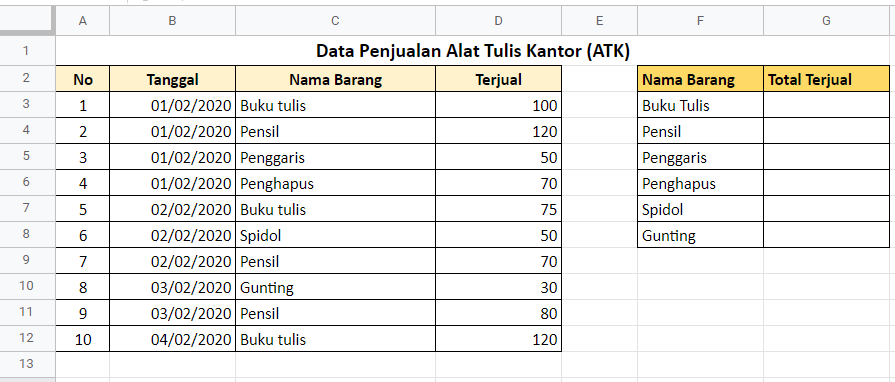 Misalnya, kita ingin mengetahui berapa total buku tulis berdasarkan data di atas?
Jawab:
Berdasarkan contoh tabel data di atas, kita dapat menuliskan rumus SUMIF pada sel G3 sebagai berikut:
Misalnya, kita ingin mengetahui berapa total buku tulis berdasarkan data di atas?
Jawab:
Berdasarkan contoh tabel data di atas, kita dapat menuliskan rumus SUMIF pada sel G3 sebagai berikut:
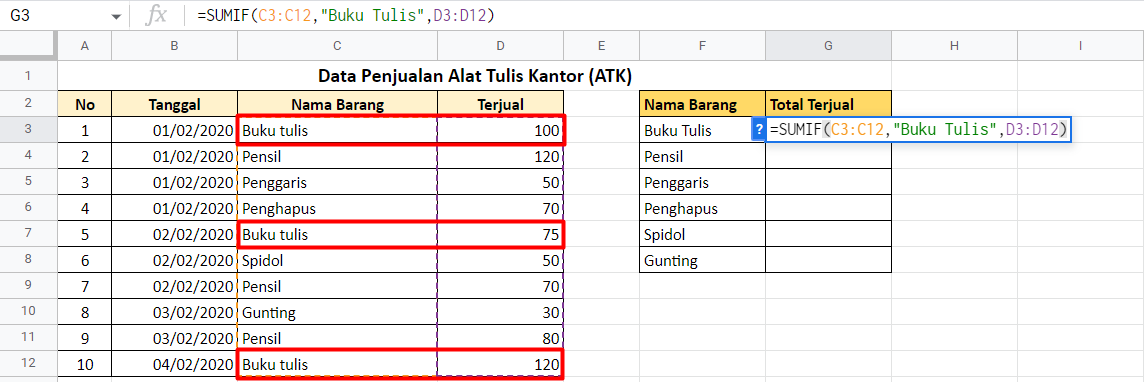 Pada rumus di atas, range diisi dengan sel C3 sampai C12 yang merupakan kumpulan nama barang yang terjual dari tanggal 01 Februari 2020 sampai 04 Februari 2020. Kemudian kriteria diisi dengan nama barang yang ingin dicari jumlahnya dan dalam contoh ini menggunakan “Buku tulis”. Kriteria dapat diisi dengan teks, angka, ataupun ekspresi. Sedangkan sum_range diisi dengan sel-sel yang ingin dijumlahkan datanya yang ditunjukkan pada sel D3 sampai D12. Sehingga menghasilkan total buku tulis yang terjual adalah 295 unit.
SUMIFS
Kemudian ada lagi fungsi yang bernama SUMIFS. Tahukah Anda perbedaan antara SUMIF dan SUMIFS? Secara penggunaan sama yaitu untuk menjumlahkan data dengan kriteria tertentu. Apabila SUMIF hanya bisa menggunakan satu kriteria saja, pada SUMIFS kita bisa menggunakan lebih dari satu kriteria. Penulisannya sebagai berikut:
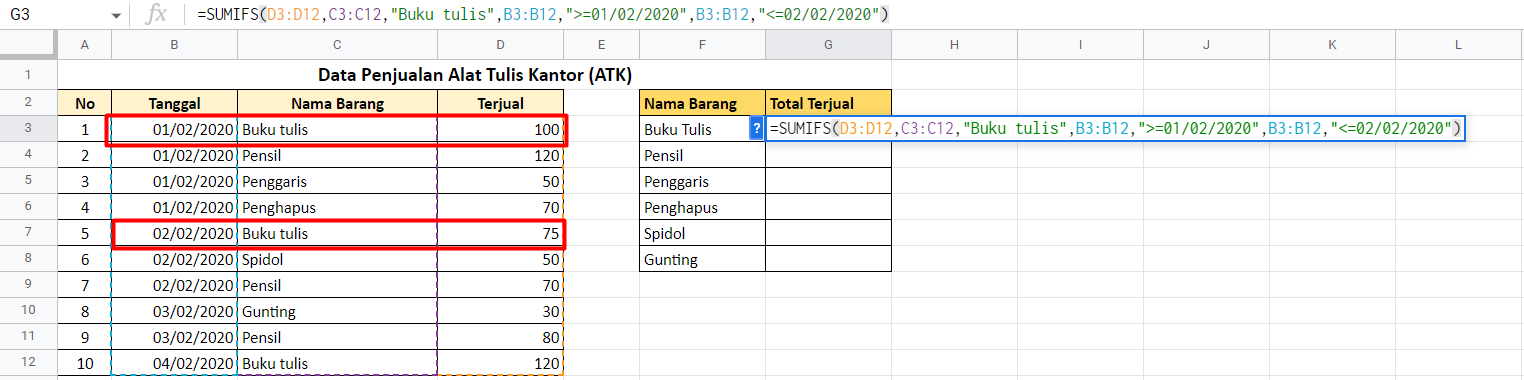
Kali ini kita ingin mengetahui berapa total buku tulis yang terjual dari tanggal 01 Februari 2020 sampai 02 Februari 2020?
Jawab:
Berdasarkan contoh tabel data di atas, kita dapat menuliskan rumus SUMIF pada sel G3 sebagai berikut:
AVERAGE
Masih ingatkah Anda dengan rata-rata aritmatika? Fungsi AVERAGE sama dengan rata-rata aritmatika yang menjumlahkan semua data kemudian dibagi dengan jumlah data yang ada. Penggunaannya hampir sama dengan rumus SUM yaitu sebagai berikut: Berdasarkan perhitungan kita dapat mengetahui rata-rata dari semua barang yang terjual adalah 115 unit.

COUNT
Count merupakan fungsi yang dapat menghitung banyaknya sel terpilih dalam rentang tertentu yang berisi nilai numerik. Penggunaan fungsi COUNT sebagai berikut: Pertanyaannya adalah bagaimana kita mengetahui jumlah produk yang berhasil terjual berdasarkan kolom terjual?
Kita mulai dengan menuliskankan rumus
Pertanyaannya adalah bagaimana kita mengetahui jumlah produk yang berhasil terjual berdasarkan kolom terjual?
Kita mulai dengan menuliskankan rumus =COUNT(C3:C12) pada sel C13. Lebih jelasnya bisa dilihat pada gambar di bawah ini.

 Berdasarkan perhitungan di atas kita dapat mengetahui barang yang berhasil terjual ada 8 jenis. Apakah Anda tahu kenapa hasilnya 8?
Pada fungsi COUNT hanya menghitung nilai numerik (hanya angka saja) sehingga data yang berupa non-numerik (seperti sel C8) dan sel kosong (seperti sel C12) akan dilewati.
Berdasarkan perhitungan di atas kita dapat mengetahui barang yang berhasil terjual ada 8 jenis. Apakah Anda tahu kenapa hasilnya 8?
Pada fungsi COUNT hanya menghitung nilai numerik (hanya angka saja) sehingga data yang berupa non-numerik (seperti sel C8) dan sel kosong (seperti sel C12) akan dilewati.
COUNTA
Sama seperti COUNT, COUNTA dapat menghitung jumlah sel terpilih dalam rentang tertentu. Namun bedanya dalam COUNTA kita dapat menghitung semua sel yang terpilih, tak peduli apa pun jenis data yang ada di dalamnya (angka, teks, tanggal, kondisi benar atau salah, hingga kesalahan perhitungan). Tetapi terdapat satu yang dilewati dalam perhitungan COUNTA yaitu sel yang kosong. Penggunaan rumus COUNTA sebagai berikut: Pertanyaannya adalah bagaimana kita mengetahui berapa jenis barang yang terjual berdasarkan kolom terjual (termasuk yang belum terjual dan sel tidak kosong)?
Kita lakukan hal yang sama seperti fungsi sebelumnya, namun di sini menggunakan rumus
Pertanyaannya adalah bagaimana kita mengetahui berapa jenis barang yang terjual berdasarkan kolom terjual (termasuk yang belum terjual dan sel tidak kosong)?
Kita lakukan hal yang sama seperti fungsi sebelumnya, namun di sini menggunakan rumus =COUNTA(C3:C12) pada sel C13. Untuk lebih jelasnya lihatlah gambar di bawah ini.

 Berdasarkan gambar di atas, COUNTA dari data terjual adalah 9 karena menghitung semua jenis data kecuali sel yang kosong (sel C12).
COUNTIF dan COUNTIFS
Tahukah Anda apa fungsi dari COUNTIF? COUNTIF sering digunakan untuk menghitung banyaknya data pada kumpulan sel dengan kriteria tertentu. Sistematika penulisannya sebagai berikut:- Range : Data COUNTIF yang dihitung.
- Kriteria : Kondisi tertentu yang diinginkan untuk diketahui. Bisa berisi teks, operasi logika, ataupun angka.
- Kriteria_range1 : range pertama yang dihitung jumlah datanya.
- Kriteria1 adalah kondisi tertentu yang diinginkan untuk diketahui.
- Kriteria_range2,kriteria2 adalah kriteria atau kondisi berikutnya yang ingin diketahui.
 Berdasarkan tabel di atas, kita ingin mengetahui:
- Berapa orang yang berjenis kelamin laki-laki?
- Berapa orang yang berjenis kelamin laki-laki dan hobi bermain sepak bola?
 Penulisan fungsi yang digunakan
 =COUNTIF(C3:C12,"L")
Sedangkan untuk mengetahui berapa orang yang berjenis kelamin laki-laki dan memiliki hobi sepak bola, kita dapat menggunakan fungsi COUNTIFS seperti berikut:
 Penulisan fungsi yang digunakan
 =COUNTIFS(C3:C12,"L",D3:D12,"Sepak bola")